

To explain how to work with AutoComplete widget in Kendo UI, I’m going to use the following API which I have created from my previous article,
1. api/department
GET: api/department response as shown in figure 1,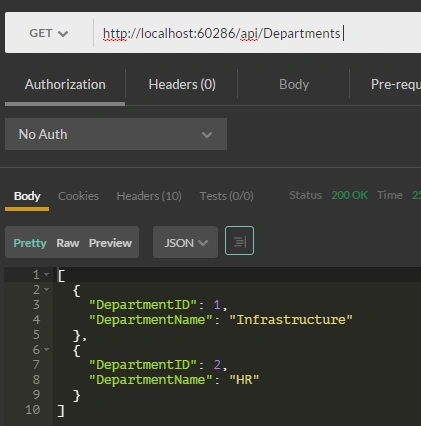
Create an HTML page in your project, in my case I named it KendoAutoComplete.html.
Design in KendoAutoComplete.html
- <!DOCTYPE html>
- <html>
- <head>
- <link rel="stylesheet" href="http://cdn.kendostatic.com/2014.3.1316/styles/kendo.common.min.css" />
- <link rel="stylesheet" href="http://cdn.kendostatic.com/2014.3.1316/styles/kendo.default.min.css" />
- <link rel="stylesheet" href="http://cdn.kendostatic.com/2014.3.1316/styles/kendo.dataviz.min.css" />
- <link rel="stylesheet" href="http://cdn.kendostatic.com/2014.3.1316/styles/kendo.dataviz.default.min.css" />
- <script src="http://cdn.kendostatic.com/2014.3.1316/js/jquery.min.js"></script>
- <script src="http://cdn.kendostatic.com/2014.3.1316/js/kendo.all.min.js"></script>
- <script src="http://cdn.kendostatic.com/2014.3.1029/js/jszip.min.js"></script>
- <title></title>
- <meta charset="utf-8" />
- </head>
- <body>
- <div id="example">
- <input data-role="autocomplete"
- data-placeholder="Department"
- data-text-field="DepartmentName"
- data-bind="value: selectedProduct,
- source: products,
- visible: isVisible,
- enabled: isEnabled"
- style="width: 100%;" />
- </div>
- </body>
- </html>
JavaScript
- $(document).ready(function () {
- var viewModel = kendo.observable({
- selectedProduct: null,
- isVisible: true,
- isEnabled: true,
- products: new kendo.data.DataSource({
- transport: {
- read: {
- url: "api/Departments",
- dataType: "json"
- }
- }
- })
- })
- kendo.bind($("#example"), viewModel);
- })
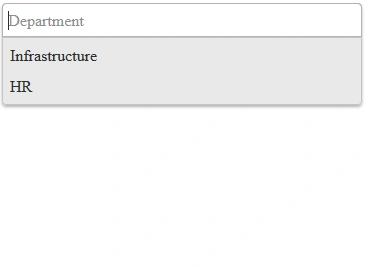
Events in Kendo Autocomplete widget
The main events in Kendo Autocomplete widget is listed below:
- Databound
- Change
- Open
- Close
- Select
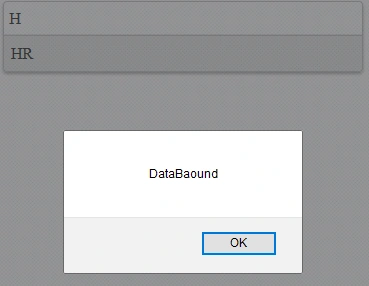
Databound: This event is fired when the kendo Autocomplete is bound to data from its data source.
HTML
- <input data-role="autocomplete"
- data-placeholder="Department"
- data-text-field="DepartmentName"
- data-bind="value: selectedProduct,
- source: products,
- visible: isVisible,
- enabled: isEnabled,events:{dataBound:AutoComplete_Bound}"
- style="width: 100%;" />
JavaScript
- AutoComplete_Bound:function(e)
- {
- e.preventDefault();
- alert("DataBaound")
- },
Result in Browser
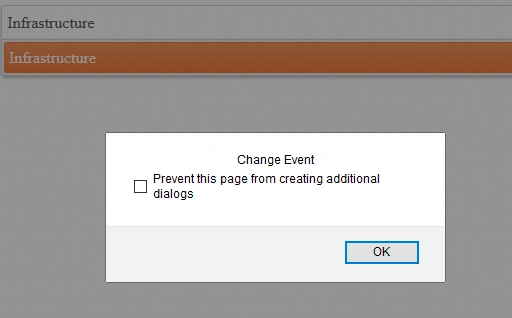
Change Event: This event in Kendo AutoComplete is fired when the value of the widget is changed by user.
HTML Design
- <input data-role="autocomplete"
- data-placeholder="Department"
- data-text-field="DepartmentName"
- data-bind="value: selectedProduct,
- source: products,
- visible: isVisible,
- enabled: isEnabled,events:{change:AutoComplete_Change}"
- style="width: 100%;" />
JavaScript
- AutoComplete_Change:function(e)
- {
- e.preventDefault();
- alert("Change Event")
- },
Open Event: This event is fired when the items in the widget is opened.
HTML
- <input data-role="autocomplete"
- data-placeholder="Department"
- data-text-field="DepartmentName"
- data-bind="value: selectedProduct,
- source: products,
- visible: isVisible,
- enabled: isEnabled,events:{open:AutoComplete_Open}"
- style="width: 100%;" />
JavaScript
- AutoComplete_Open:function(e)
- {
- e.preventDefault();
- alert("Open Event")
- },
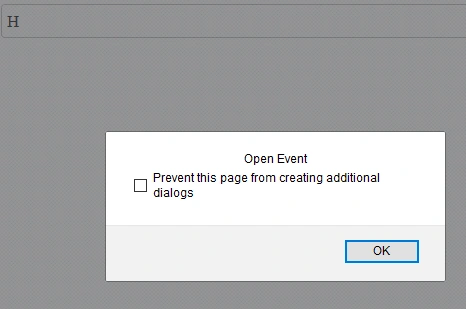
Close Event: This event is fired when the items in the widget is closed.
HTML
- <input data-role="autocomplete"
- data-placeholder="Department"
- data-text-field="DepartmentName"
- data-bind="value: selectedProduct,
- source: products,
- visible: isVisible,
- enabled: isEnabled,events:{close:AutoComplete_Close}"
- style="width: 100%;" />
JavaScript
- AutoComplete_Close:function(e)
- {
- e.preventDefault();
- alert("Close Event")
- },
Result in Browser
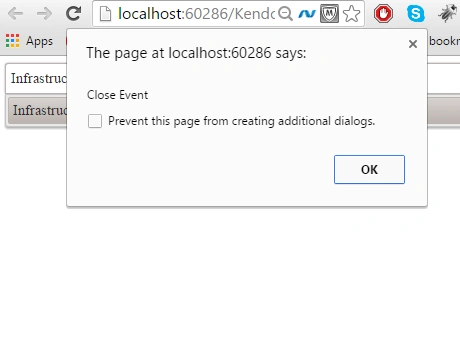
Select Event: This event is fired when an item from the AutoComplete box is selected by the user.
HTML
- <input id="AutoFill_ID" data-role="autocomplete"
- data-placeholder="Department"
- data-selectable="true"
- data-text-field="DepartmentName"
- data-bind="value: selectedProduct,
- source: products,
- visible: isVisible,
- enabled: isEnabled,events:{select:AutoComplete_Select}"
- style="width: 100%;" />
JavaScript
- AutoComplete_Select:function(e)
- {
- var item = e.sender.dataItem(e.item.index());
- viewModel.set("selectedPerson", item);
- alert(item.DepartmentName);
- },
Result in Browser
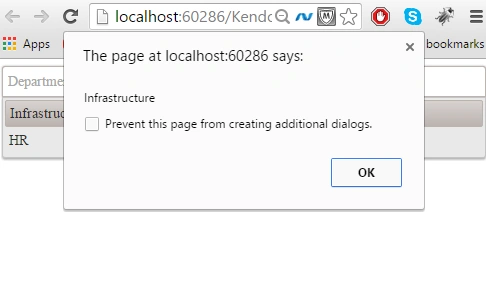
Here is the complete code:
- <!DOCTYPE html>
- <html>
- <head>
- <link rel="stylesheet" href="http://cdn.kendostatic.com/2014.3.1316/styles/kendo.common.min.css" />
- <link rel="stylesheet" href="http://cdn.kendostatic.com/2014.3.1316/styles/kendo.default.min.css" />
- <link rel="stylesheet" href="http://cdn.kendostatic.com/2014.3.1316/styles/kendo.dataviz.min.css" />
- <link rel="stylesheet" href="http://cdn.kendostatic.com/2014.3.1316/styles/kendo.dataviz.default.min.css" />
- <script src="http://cdn.kendostatic.com/2014.3.1316/js/jquery.min.js"></script>
- <script src="http://cdn.kendostatic.com/2014.3.1316/js/kendo.all.min.js"></script>
- <script src="http://cdn.kendostatic.com/2014.3.1029/js/jszip.min.js"></script>
- <title></title>
- <meta charset="utf-8" />
- </head>
- <body>
- <div id="example">
- <input id="AutoFill_ID" data-role="autocomplete"
- data-placeholder="Department"
- data-selectable="true"
- data-text-field="DepartmentName"
- data-bind="value: selectedProduct,
- source: products,
- visible: isVisible,
- enabled: isEnabled,events:{dataBound:AutoComplete_Bound,change:AutoComplete_Change,
- open:AutoComplete_Open,close:AutoComplete_Close,select:AutoComplete_Select}"
- style="width: 100%;" />
- </div>
- <script>
- $(document).ready(function () {
- var viewModel = kendo.observable({
- selectedProduct: null,
- isVisible: true,
- isEnabled: true,
- selectedPerson: {},
- AutoComplete_Select:function(e)
- {
- var item = e.sender.dataItem(e.item.index());
- viewModel.set("selectedPerson", item);
- alert(item.DepartmentName);
- },
- AutoComplete_Bound:function(e)
- {
- e.preventDefault();
- alert("DataBaound")
- },
- AutoComplete_Change:function(e)
- {
- e.preventDefault();
- alert("Change Event")
- },
- AutoComplete_Open:function(e)
- {
- e.preventDefault();
- alert("Open Event")
- },
- AutoComplete_Close:function(e)
- {
- e.preventDefault();
- alert("Close Event")
- },
- products: new kendo.data.DataSource({
- transport: {
- read: {
- url: "api/Departments",
- dataType: "json"
- }
- }
- })
- })
- kendo.bind($("#example"), viewModel);
- })
- </script>
- </body>
- </html>
Arul RPosted Jan 17, 2016, 10:48 AM
Nice one
Santhakumar MunuswamyPosted Dec 27, 2015, 8:55 AM
Thanks for nice article
Sibeesh VenuPosted Dec 26, 2015, 10:47 AM
Nice Share
Banketeshvar NarayanPosted Dec 26, 2015, 5:52 AM
Nice Share
Raja TPosted Dec 26, 2015, 5:41 AM
Nice, Thank for sharing