
Hello everyone!
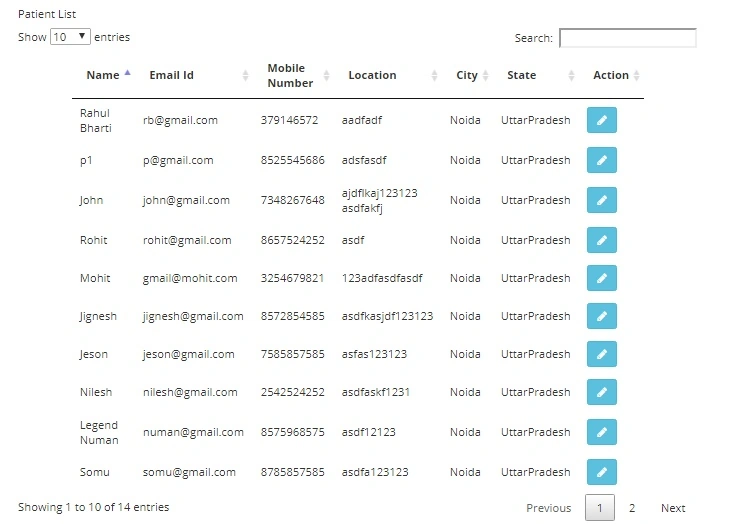
Today, we are going to integrate DataTable plugin with ASP.NET MVC website and perform some server-side searching and paging with it. As all of you might have heard, DataTable is a jQuery plugin that provides grid functionality with inbuilt searching, sorting, and paging functionalities.
Step 1
Create two action methods in Controller, one for displaying View and another method will return the data.
- public ActionResult All(int rwaId=0)
- {
- return View();
- }
- public string GetPatientList(string sEcho, int iDisplayStart, int iDisplayLength, string sSearch)
- {
- string test = string.Empty;
- sSearch = sSearch.ToLower();
- int totalRecord = ent.Patients.Count();
- var patients = new List<Patient>();
- if (!string.IsNullOrEmpty(sSearch))
- patients = ent.Patients.Where(a=>a.EmailId.ToLower().Contains(sSearch)
- || a.PatientName.ToLower().Contains(sSearch)
- || a.MobileNumber.StartsWith(sSearch)
- ).OrderBy(a => a.Id).Skip(iDisplayStart).Take(iDisplayLength).ToList();
- else
- patients = ent.Patients.OrderBy(a => a.Id).Skip(iDisplayStart).Take(iDisplayLength).ToList();
- var result = (from p in patients join s in ent.StateMasters
- on p.StateMaster_Id equals s.Id
- join c in ent.CityMasters
- on p.CityMaster_Id equals c.Id
- select new PatientDTO
- {
- CityName=c.CityName,
- StateName=s.StateName,
- Id=p.Id,
- IsApproved=p.IsApproved,
- IsDeleted=p.IsDeleted,
- CityMaster_Id=p.CityMaster_Id,
- EmailId=p.EmailId,
- MobileNumber=p.MobileNumber,
- StateMaster_Id=p.StateMaster_Id,
- PatientName=p.PatientName,
- Rwa_Id=p.Rwa_Id,
- Location=p.Location,
- }
- ).ToList();
- StringBuilder sb = new StringBuilder();
- sb.Clear();
- sb.Append("{");
- sb.Append("\"sEcho\": ");
- sb.Append(sEcho);
- sb.Append(",");
- sb.Append("\"iTotalRecords\": ");
- sb.Append(totalRecord);
- sb.Append(",");
- sb.Append("\"iTotalDisplayRecords\": ");
- sb.Append(totalRecord);
- sb.Append(",");
- sb.Append("\"aaData\": ");
- sb.Append(JsonConvert.SerializeObject(result));
- sb.Append("}");
- return sb.ToString();
- }
Create a View for displaying your data.
- <div id="mainContainer">
- <div class="row">
- <div class="col-md-6">
- Patient List
- </div>
- </div>
- <div class="row">
- <div class="col-md-12">
- <table id="tbl">
- <thead>
- <tr>
- <th>Name</th>
- <th>Email Id</th>
- <th>Mobile Number</th>
- <th>Location</th>
- <th>City</th>
- <th>State</th>
- <th>Action</th>
- </tr>
- </thead>
- </table>
- </div>
- </div>
- </div>
Add the required libraries and JavaScript code in the end of your View page.
- <link rel="stylesheet" href="https://cdn.datatables.net/1.10.18/css/jquery.dataTables.min.css" />
- <script src="/Scripts/Library/jquery-1.7.1.min.js"></script>
- <script src="https://cdn.datatables.net/1.10.18/js/jquery.dataTables.min.js"></script>
- <script>
- var oTable = $( '#tbl').dataTable({
- "bServerSide": true ,
- "sAjaxSource": "/Patient/GetPatientList",
- "sServerMethod": "POST" ,
- "aoColumns": [
- { "mData": "PatientName" },
- { "mData": "EmailId" },
- { "mData": "MobileNumber" },
- { "mData": "Location" },
- { "mData": "CityName" },
- { "mData": "StateName" },
- {
- "mData": function (o) {
- return "<a href='/Patient/Edit?Id="+o.Id+"' class='btn btn-info'><i class='fa fa-pencil'></i></a>";
- }
- }
- ],
- });
- </script>
Jyothsna reddyPosted May 28, 2019, 7:34 AM
HI Ur code is seems like it will be helpful for me...I am so happy after seeing ur code.But please tell me where are sending iDisplayStart,iDisplayLength from ui,,...Please respond me ....it would be great help for me
Prakash kumarPosted Sep 27, 2018, 7:42 AM
Server side pagination is possible in bootstrap table with mvc how ?
Viknaraj ManogararajahPosted Jul 19, 2018, 6:50 AM
Nice Article...........