
To use a Stored Procedure in an AutoComplete extender TextBox in ASP.Net C# use the following procedure.
- Open SQL Server Management Studio then
select the database where you want to create a table and Stored Procedure (in my case it is the library database and the table name is available book). -
Create Table in SQL Server
- CREATE TABLE [dbo].[AvailableBook](
- [Title] [varchar](500) NULL,
- [Authorname] [varchar](100) NULL,
- [Edition] [varchar](max) NULL,
- [Year] [varchar](max) NULL,
- [Volume] [varchar](max) NULL,
- [BookNo] [varchar](max) NULL,
- [ShelfNO] [varchar](50) NULL,
- [enrollment] [varchar](50) NULL,
- [Issuedate] [varchar](max) NULL,
- [Returndate] [varchar](50) NULL,
- [Status] [varchar](50) NULL,
- [Bookid] [varchar](max) NULL,
- [Type] [varchar](max) NULL
- )
- Insert values into the availablebook table like this:
- insert into availablebook values('c#','apress','2011','2010','3','1','2','NULL','NULL','NULL','Available','1','NULL')
- Create a Stored Procedure like this:
- Create proc [dbo].[searchbook]
- @book varchar(90)='%'
- as
- begin
- select Title,Authorname from availablebook where title like @book or authorname like @book
- end
After that open Visual Studio then open your project or create a new project.
Drag and drop a TextBox to your webform, in design view you are getting an arrow like addextender, see the following figure: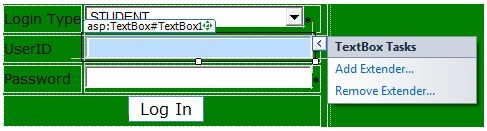
Select AutoCompleteExtender (don't forget to add a toolkit scriptmanager and reference it in your page header or in web.config).
See example :(aspx page source view)- <%@ Register Assembly="AjaxControlToolkit" Namespace="AjaxControlToolkit" TagPrefix="asp" %>
- <!DOCTYPE html PUBLIC "-//W3C//DTD XHTML 1.0 Transitional//EN" "http://www.w3.org/TR/xhtml1/DTD/xhtml1-transitional.dtd">
- <html xmlns="http://www.w3.org/1999/xhtml">
- <head>
- <meta name="description" content="" />
- <meta name="keywords" content="" />
- <title>Big Business 2.0 by FCT</title>
- <meta http-equiv="content-type" content="text/html; charset=utf-8" />
- <link rel="stylesheet" type="text/css" href="Styles/style.css" />
- <script type="text/javascript" src="Scripts/jquery-1.7.1.min.js"></script>
- <script type="text/javascript" src="Scripts/jquery.dropotron-1.0.js"></script>
- <script type="text/javascript" src="Scripts/jquery.slidertron-1.1.js"></script>
- <style type="text/css">
- .watermark
- {
- background-color: Gray;
- }
- </style>
- </head>
- <body>
- <form id="Form1" runat="server">
- <h1>Library</h1>
- <asp:ToolkitScriptManager ID="ToolkitScriptManager1" runat="server">
- </asp:ToolkitScriptManager>
- Search Book: <asp:TextBox ID="TextBox2" AutoCompleteType="Search" AutoPostBack="true"
- runat="server" OnTextChanged="TextBox2_TextChanged"></asp:TextBox>
- <asp:AutoCompleteExtender ID="TextBox2_AutoCompleteExtender" runat="server" MinimumPrefixLength="1"
- CompletionInterval="5" Enabled="True" ServicePath="~/WebService.asmx" EnableCaching="true"
- CompletionSetCount="12" ServiceMethod="GetCompletionList" TargetControlID="TextBox2">
- </asp:AutoCompleteExtender>
- <asp:TextBoxWatermarkExtender ID="TextBox2_TextBoxWatermarkExtender" WatermarkCssClass="watermark"
- WatermarkText="search by title" runat="server" Enabled="True" TargetControlID="TextBox2">
- </asp:TextBoxWatermarkExtender>
- <asp:RoundedCornersExtender ID="TextBox2_RoundedCornersExtender" runat="server" Enabled="True"
- TargetControlID="TextBox2">
- </asp:RoundedCornersExtender>
- </form>
- </body>
- </html>
- Add a webservice from a new item and reference it in your project and write the following code (be careful while giving the webservice name; in my case it is WebService.asmx).
- [WebMethod]
- Public List<string> GetCompletionList(string prefixText)
- {
- List<string> result = new List<string>();
- con.Open();
- SqlCommand cmd = new SqlCommand("searchbook", con);
- cmd.Parameters.AddWithValue("@book", prefixText);
- SqlDataReader dr = cmd.ExecuteReader();
- while (dr.Read())
- {
- result.Add(dr["Title"].ToString());
- result.Add(dr["Authorname"].ToString());
- }
- return result;
- }
Rebuild your project and run it; you'll get some suggestions when you type characters.
Join the conversation! Your thoughts help the community grow.