

Simple GridView data binding using C# with AutoGenerateColumns.
This article is about "GridView Code". This is my second article on Simple GridView Data Binding using C# with AutoGenerateColumns.
You can see my first article from the following link:
http://www.c-sharpcorner.com/Blogs/11296/simple-gridview-data-binding-in-Asp-Net.aspx
AutoGenerateColumns
Gets or sets a value indicating whether bound fields are automatically created for each field in the data source.
GridView Data binding with AutoGenerateColumns = true
- When the AutoGenerateColumns property is set to true, an AutoGeneratedField object is automatically created for each field in the data source.
- Each field is then displayed as a column in the GridView control in the order that the fields appear in the data source.
- This option provides a convenient way to display every field in the data source; however, you have limited control of how an automatically generated column field is displayed or behaves.
- The default is true.
Source Code
- <div>
- <asp:GridView ID="grdCompany" runat="server" AutoGenerateColumns="true">
- <Columns>
- <asp:BoundField HeaderText="Id" DataField="id" />
- <asp:BoundField HeaderText="Company" DataField="company" />
- <asp:BoundField HeaderText="Address" DataField="address" />
- <asp:BoundField HeaderText="Pincode" DataField="pincode" />
- </Columns>
- </asp:GridView>
- </div>
- <div>
- <asp:GridView ID="grdCompany" runat="server">
- <Columns>
- <asp:BoundField HeaderText="Id" DataField="id" />
- <asp:BoundField HeaderText="Company" DataField="company" />
- <asp:BoundField HeaderText="Address" DataField="address" />
- <asp:BoundField HeaderText="Pincode" DataField="pincode" />
- </Columns>
- </asp:GridView>
- </div>
- protected void Page_Load(object sender, EventArgs e)
- {
- if (!IsPostBack)
- bindGridview();
- }
- public DataTable getDataTable()
- {
- DataTable dt = new DataTable();
- try
- {
- dt = new DataTable();
- dt.Columns.Add("id", typeof(int));
- dt.Columns.Add("company", typeof(string));
- dt.Columns.Add("address", typeof(string));
- dt.Columns.Add("pincode", typeof(string));
- dt.Rows.Add(1, "Capgemini", "Vikhroli East, Mumbai", "400 079");
- dt.Rows.Add(2, "TCS", "Tech Park, Bangalore", "560066");
- dt.Rows.Add(3, "Wipro IT", "Guindy, Chennai", "600032");
- }
- catch { throw; }
- return dt;
- }
- public void bindGridview()
- {
- //grdCompany.AutoGenerateColumns = true;
- grdCompany.DataSource = getDataTable();
- grdCompany.DataBind();
- }
Output
GridView Data binding with AutoGenerateColumns = false
-
You can manually define the column fields by setting the AutoGenerateColumns property to false and then creating a custom Columns collection.
-
In addition to bound column fields, you can also display a button column field, a checkbox column field, a command field, a hyperlink column field, an image field, or a column field based on your own custom-defined template.
Source Code
- <div>
- <asp:GridView ID="grdCompany" runat="server" AutoGenerateColumns="false">
- <Columns>
- <asp:BoundField HeaderText="Id" DataField="id" />
- <asp:BoundField HeaderText="Company" DataField="company" />
- <asp:BoundField HeaderText="Address" DataField="address" />
- <asp:BoundField HeaderText="Pincode" DataField="pincode" />
- </Columns>
- </asp:GridView>
- </div>
C# Code
- protected void Page_Load(object sender, EventArgs e)
- {
- if (!IsPostBack)
- bindGridview();
- }
- public DataTable getDataTable()
- {
- DataTable dt = new DataTable();
- try
- {
- dt = new DataTable();
- dt.Columns.Add("id", typeof(int));
- dt.Columns.Add("company", typeof(string));
- dt.Columns.Add("address", typeof(string));
- dt.Columns.Add("pincode", typeof(string));
- dt.Rows.Add(1, "Capgemini", "Vikhroli East, Mumbai", "400 079");
- dt.Rows.Add(2, "TCS", "Tech Park, Bangalore", "560066");
- dt.Rows.Add(3, "Wipro IT", "Guindy, Chennai", "600032");
- }
- catch { throw; }
- return dt;
- }
- public void bindGridview()
- {
- //grdCompany.AutoGenerateColumns = false;
- grdCompany.DataSource = getDataTable();
- grdCompany.DataBind();
- }
Output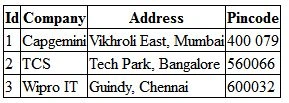
Mahesh AllePosted Apr 12, 2013, 1:42 AM
Thanks for you feedback. I will take care next time.
Mahesh ChandeditedPosted Apr 10, 2013, 10:45 AMEdited Apr 10, 2013, 10:47 AM
@Mahesh, I think title should be more specific. For example, if you discuss AutoGenerateColumns in this article, title can be - ASP.NET GridView - DataBinding in AutoGenerateColumns. So when I see this article in searches, the title tells me what to expect."Persistent improvement paves the road to success. OR Title can be "Work with Auto Generate Columns in ASP.NET GridView" "Cheers!