Introduction
Navigation Bar is mainly used to provide direction to the users/visitors. To create a Bootstrap Navigation Bar with a Toggle button is very simple and easy.
Step 1
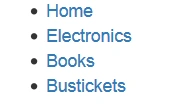
- <ul>
- <li>
- <a href="http://www.yoursitename.com/Home">Home</a>
- </li>
- <li>
- <a href="http://www.yoursitename.com/EleK">Electronics</a>
- </li>
- <li>
- <a href="http://www.yoursitename.com/Books">Books</a>
- </li>
- <li>
- <a href="http://www.yoursitename.com/BustiK">Bustickets</a>
- </li>
- </ul>
Step 2
- <ul class="nav navbar-nav">
- <li>
- <a href="http://www.yoursitename.com/Home">Home</a>
- </li>
- <li>
- <a href="http://www.yoursitename.com/EleK">Electronics</a>
- </li>
- <li>
- <a href="http://www.yoursitename.com/Books">Books</a>
- </li>
- <li>
- <a href="http://www.yoursitename.com/BustiK">Bustickets</a>
- </li>
- </ul>
Step 3
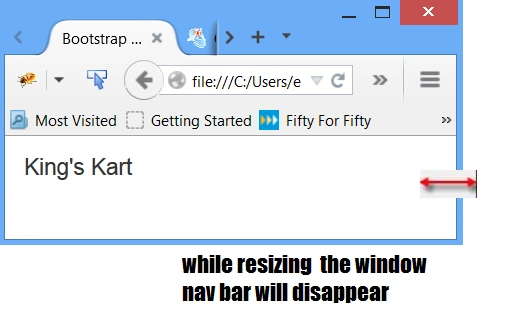
- <div class="navbar-header">
- <span class="navbar-brand">King's Kart</span>
- </div>
- <div >
- <ul class="nav navbar-nav">
- <li>
- <a href="http://www.yoursitename.com/Home">Home</a>
- </li>
- <li>
- <a href="http://www.yoursitename.com/EleK">Electronics</a>
- </li>
- <li>
- <a href="http://www.yoursitename.com/Books">Books</a>
- </li>
- <li>
- <a href="http://www.yoursitename.com/BustiK">Bustickets</a>
- </li>
- </ul>
Step 4
- <div class="navbar-header">
- <span class="navbar-brand">King's Kart</span>
- </div>
- <div class="navbar-collapse collapse">
- <ul class="nav navbar-nav">
- <li>
- <a href="http://www.yoursitename.com/Home">Home</a>
- </li>
- <li>
- <a href="http://www.yoursitename.com/EleK">Electronics</a>
- </li>
- <li>
- <a href="http://www.yoursitename.com/Books">Books</a>
- </li>
- <li>
- <a href="http://www.yoursitename.com/BustiK">Bustickets</a>
- </li>
- </ul>
- </div>
Step 5
- <div class="navbar navbar-inverse" role="navigation">
- <div class="navbar-header">
- <span class="navbar-brand">King's Kart</span>
- </div>
- <div class="navbar-collapse collapse">
- <ul class="nav navbar-nav">
- <li>
- <a href="http://www.yoursitename.com/Home">Home</a>
- </li>
- <li>
- <a href="http://www.yoursitename.com/EleK">Electronics</a>
- </li>
- <li>
- <a href="http://www.yoursitename.com/Books">Books</a>
- </li>
- <li>
- <a href="http://www.yoursitename.com/BustiK">Bustickets</a>
- </li>
- </ul>
- </div>
Step 6
- <div class="navbar navbar-inverse" role="navigation">
- <div class="navbar-header">
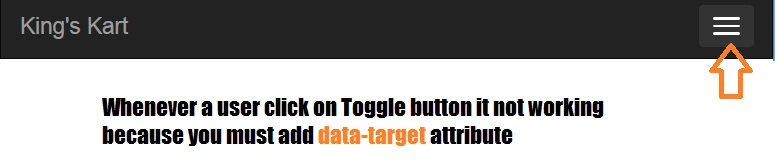
- <button type="button" class="navbar-toggle" data-toggle="collapse">
- <span class="icon-bar"></span>
- <span class="icon-bar"></span>
- <span class="icon-bar"></span>
- </button>
- <span class="navbar-brand">King's Kart</span>
- </div>
- <div class="navbar-collapse collapse">
- <ul class="nav navbar-nav">
- <li>
- <a href="http://www.yoursitename.com/Home">Home</a>
- </li>
- <li>
- <a href="http://www.yoursitename.com/EleK">Electronics</a>
- </li>
- <li>
- <a href="http://www.yoursitename.com/Books">Books</a>
- </li>
- <li>
- <a href="http://www.yoursitename.com/BustiK">Bustickets</a>
- </li>
- </ul>
- </div>
- </div>
Output
Step 7
- <div class="navbar navbar-inverse" role="navigation">
- <div class="navbar-header">
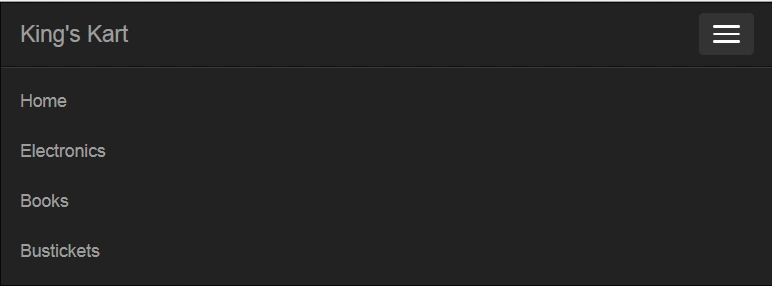
- <button type="button" class="navbar-toggle" data-toggle="collapse" data-target="#myidname">
- <span class="icon-bar"></span>
- <span class="icon-bar"></span>
- <span class="icon-bar"></span>
- </button>
- <span class="navbar-brand">King's Kart</span>
- </div>
- <div class="navbar-collapse collapse" id="myidname">
- <ul class="nav navbar-nav">
- <li>
- <a href="http://www.yoursitename.com/Home">Home</a>
- </li>
- <li>
- <a href="http://www.yoursitename.com/EleK">Electronics</a>
- </li>
- <li>
- <a href="http://www.yoursitename.com/Books">Books</a>
- </li>
- <li>
- <a href="http://www.yoursitename.com/BustiK">Bustickets</a>
- </li>
- </ul>
- </div>
Output
I will combined all the preceding 7 steps into a single HTML file.
BootstrapNav.hmtl
- <!DOCTYPE html>
- <html lang="en">
- <head>
- <meta charset="utf-8">
- <meta http-equiv="X-UA-Compatible" content="IE=edge">
- <meta name="viewport" content="width=device-width, initial-scale=1">
- <!-- The above 3 meta tags *must* come first in the head; any other head content must come *after* these tags -->
- <title>Bootstrap Navigation with Toggle Button</title>
- <!-- Bootstrap -->
- <link rel="stylesheet" href="https://maxcdn.bootstrapcdn.com/bootstrap/3.3.4/css/bootstrap.min.css">
- <!-- HTML5 shim and Respond.js for IE8 support of HTML5 elements and media queries -->
- <!-- WARNING: Respond.js doesn't work if you view the page via file:
- <!--[if lt IE 9]>
- <script src="https://oss.maxcdn.com/html5shiv/3.7.2/html5shiv.min.js"></script>
- <script src="https://oss.maxcdn.com/respond/1.4.2/respond.min.js"></script>
- <![endif]-->
- </head>
- <body>
- <div class="navbar navbar-inverse" role="navigation">
- <div class="navbar-header">
- <button type="button" class="navbar-toggle" data-toggle="collapse" data-target="#myidname">
- <span class="icon-bar"></span>
- <span class="icon-bar"></span>
- <span class="icon-bar"></span>
- </button>
- <span class="navbar-brand">King's Kart</span>
- </div>
- <div class="navbar-collapse collapse" id="myidname">
- <ul class="nav navbar-nav">
- <li>
- <a href="http://www.yoursitename.com/Home">Home</a>
- </li>
- <li>
- <a href="http://www.yoursitename.com/EleK">Electronics</a>
- </li>
- <li>
- <a href="http://www.yoursitename.com/Books">Books</a>
- </li>
- <li>
- <a href="http://www.yoursitename.com/BustiK">Bustickets</a>
- </li>
- </ul>
- </div>
- <!-- jQuery (necessary for Bootstrap's JavaScript plugins) Order is important -->
- <script src="https://ajax.googleapis.com/ajax/libs/jquery/1.11.2/jquery.min.js"></script>
- <!-- Include all compiled plugins (below), or include individual files as needed -->
- <script src="https://maxcdn.bootstrapcdn.com/bootstrap/3.3.4/js/bootstrap.min.js"></script>
- </body>
- </html>
Output
Reference: http://getbootstrap.com/







Gopi ChandPosted May 23, 2015, 3:38 AM
Its great article, nicely explained, Welcome to c#corner community :)
Kiranteja JallepalliPosted May 22, 2015, 2:48 PM
thank you santhakumar:)
Santhakumar MunuswamyPosted May 22, 2015, 2:46 PM
Thanks for nice article