
Example 1 -
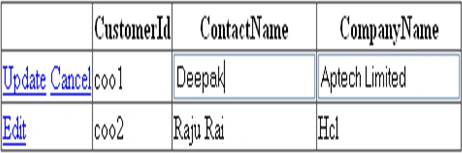
This is a example of upadating a GridView at run time.
Step 1:
Drag one GridView Control and one SqlDatasurce from toolbox onto your aspx page..
Step 2:
Create a table in Sql Server, details as follows-
Sql Table Fields.
Table Name -Customers
Column Name-
1:-CustomerID-Varchar(50) with Primary Key
2:-ContactName-Varchar(50)with NoT Null
3:-CompanyName-Varchar(50)
Step 3:
Go to aspx part of asp.net web page-
And add the following mannually
Note:- You can write a custom connection String in place of
ConnectionString="<%$ ConnectionStrings:empConnectionString %>"
Like............
ConnectionString="server=yourservername or use dot(.) only on place of server name;database=databasename;Integrated Security=true or SSPI"
<form id="form1" runat="server">
<asp:SqlDataSource ID="ds1" runat="server"
ConnectionString="<%$ ConnectionStrings:empConnectionString %>"
SelectCommand="SELECT * FROM [Customers]"
UpdateCommand="Update [Customers] set [ContactName]=@ContactName,[CompanyName]=@CompanyName
WHERE ([CustomerID] = @CustomerID)">
<UpdateParameters>
<asp:Parameter Name="CustomerId" Type="String" />
<asp:Parameter Name="ContactName" Type="String" />
</UpdateParameters>
</asp:SqlDataSource>
Step 4:
Set DataKeyNames="CustomerID" in Grid View Control.
<asp:GridView ID="GridView1" Runat="server"
DataSourceID="ds1" DataKeyNames="CustomerID"
AutoGenerateColumns="False" AllowPaging="True" >
<Columns>
<asp:CommandField ShowEditButton="True"></asp:CommandField>
<asp:BoundField ReadOnly="True" HeaderText="CustomerId" InsertVisible="False" DataField="CustomerID" SortExpression="CustomerID">
</asp:BoundField>
<asp:BoundField HeaderText="ContactName" DataField="ContactName" SortExpression="ContactName">
</asp:BoundField>
<asp:BoundField HeaderText="CompanyName" DataField="CompanyName" SortExpression="CompanyName">
</asp:BoundField>
</Columns>
</asp:GridView>
</form>
Output:
Example 2:
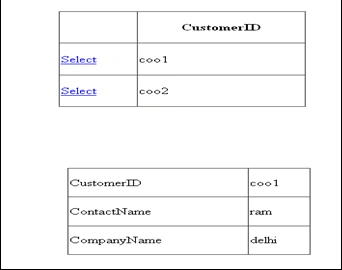
This is an example of selecting record from a GridView at run time using details view.
Step 1:
Drag one GridView Control, one Details View Control and Two SqlDatasource from toolbox onto your aspx page..
Step 2:
Create a table in Sql Server, details as follows-
Sql Table Fields.
Table Name -Customers
Coloumn Name-
1:-CustomerID-Varchar(50) with Primary Key
2:-ContactName-Varchar(50)with NoT Null
3:-CompanyName-Varchar(50)
Step 3:
Go to aspx part of asp.net web page-
And add the following mannually
Note:- You can write a custom connection String in place of
ConnectionString="<%$ ConnectionStrings:empConnectionString %>"
Like............
ConnectionString="server=yourservername or use dot(.) only in place of server name;database=databasename;Integrated Security=true or SSPI"
<form id="form1" runat="server">
<asp:SqlDataSource ID="ds1" runat="server"
ConnectionString="<%$ ConnectionStrings:empConnectionString %>"
SelectCommand="SELECT [CustomerID] FROM [Customers]">
</asp:SqlDataSource>
Set DataKeyNames="CustomerID" in Grid View Control.
<asp:gridview ID="Gridview1" runat="server" AutoGenerateSelectButton="True"
DataSourceID="ds1" DataKeyNames="CustomerID">
</asp:gridview>
<asp:SqlDataSource ID="ds2" runat="server"
ConnectionString="<%$ ConnectionStrings:empConnectionString2 %>" SelectCommand="SELECT * FROM [Customers] WHERE ([CustomerID] = @CustomerID)">
<SelectParameters>
<asp:ControlParameter ControlID="Gridview1" Name="CustomerID"
PropertyName="SelectedValue" Type="String" />
</SelectParameters>
</asp:SqlDataSource>
<asp:DetailsView ID="DetailsView1" runat="server" DataSourceID="ds2">
</asp:DetailsView>
</form>
Output
Join the conversation! Your thoughts help the community grow.