

Introduction
In this article I will demonstrate how to install font-awesome in Angular 6. There are two ways to install font-awesome in Angular. If you are new to Angular 6, then please check the below links.
- How To Setup Angular 6 Development Environment In Visual Studio Code
- How To Install JQuery, Popper JS AND Bootstrap 4 IN Angular 6
To install font-awesome there are two methods,
- Direct using CDN link inthe project
- Using npm or angular CLI
First Method
Step 1
Open browser type https://cdnjs.com/libraries/font-awesome , copy CSS and Script links.
https://cdnjs.cloudflare.com/ajax/libs/font-awesome/4.7.0/css/font-awesome.css
- <link rel="stylesheet" href="https://cdnjs.cloudflare.com/ajax/libs/font-awesome/4.7.0/css/font-awesome.min.css">
Step 2
Open the project folder, find scr folder under src folder, open index.html file and paste above CDN links.
- <!doctype html>
- <html lang="en">
- <head>
- <meta charset="utf-8">
- <title>HelloWorld</title>
- <base href="/">
- <meta name="viewport" content="width=device-width, initial-scale=1">
- <link rel="icon" type="image/x-icon" href="favicon.ico">
- <link rel="stylesheet" href="https://cdnjs.cloudflare.com/ajax/libs/font-awesome/4.7.0/css/font-awesome.min.css">
- <link rel="stylesheet" href="https://stackpath.bootstrapcdn.com/bootstrap/4.1.1/css/bootstrap.min.css" integrity="sha384-WskhaSGFgHYWDcbwN70/dfYBj47jz9qbsMId/iRN3ewGhXQFZCSftd1LZCfmhktB"
- crossorigin="anonymous">
- </head>
- <body>
- <app-root></app-root>
- <script src="https://code.jquery.com/jquery-3.3.1.slim.min.js" integrity="sha384-q8i/X+965DzO0rT7abK41JStQIAqVgRVzpbzo5smXKp4YfRvH+8abtTE1Pi6jizo"
- crossorigin="anonymous"></script>
- <script src="https://cdnjs.cloudflare.com/ajax/libs/popper.js/1.14.3/umd/popper.min.js" integrity="sha384-ZMP7rVo3mIykV+2+9J3UJ46jBk0WLaUAdn689aCwoqbBJiSnjAK/l8WvCWPIPm49"
- crossorigin="anonymous"></script>
- <script src="https://stackpath.bootstrapcdn.com/bootstrap/4.1.1/js/bootstrap.min.js" integrity="sha384-smHYKdLADwkXOn1EmN1qk/HfnUcbVRZyYmZ4qpPea6sjB/pTJ0euyQp0Mk8ck+5T"
- crossorigin="anonymous"></script>
- </body>
- </html>
Step 3
Open app folder, find app.compponent.html and replace this with the following code.
- <div class="container py-5">
- <div class="card" style="width: 600px; margin: auto;">
- <div class="card-header bg-primary text-white">
- <h4 class="text-uppercase text-center">Registration</h4>
- </div>
- <div class="card-body">
- <div class="row">
- <div class="col-sm-6 col-md-6 col-xs-12">
- <div class="form-group">
- <label>Fisrt Name:</label>
- <div class="input-group">
- <div class="input-group-prepend">
- <span class="input-group-text">
- <i class="fa fa-user"></i>
- </span>
- </div>
- <input id="name" type="text" class="form-control">
- </div>
- </div>
- </div>
- <div class="col-sm-6 col-md-6 col-xs-12">
- <div class="form-group">
- <label>Last Name:</label>
- <div class="input-group">
- <div class="input-group-prepend">
- <span class="input-group-text">
- <i class="fa fa-user"></i>
- </span>
- </div>
- <input id="name" type="text" class="form-control">
- </div>
- </div>
- </div>
- </div>
- <div class="row">
- <div class="col-sm-6 col-md-6 col-xs-12">
- <div class="form-group">
- <label>Phone Number:</label>
- <div class="input-group">
- <div class="input-group-prepend">
- <span class="input-group-text">
- <i class="fa fa-phone"></i>
- </span>
- </div>
- <input id="name" type="text" class="form-control">
- </div>
- </div>
- </div>
- <div class="col-sm-6 col-md-6 col-xs-12">
- <div class="form-group">
- <label>Email:</label>
- <div class="input-group">
- <div class="input-group-prepend">
- <span class="input-group-text">
- <i class="fa fa-envelope"></i>
- </span>
- </div>
- <input id="name" type="text" class="form-control">
- </div>
- </div>
- </div>
- </div>
- <div class="row">
- <div class="col-sm-6 col-md-6 col-xs-12">
- <div class="form-group">
- <label>Password:</label>
- <div class="input-group">
- <div class="input-group-prepend">
- <span class="input-group-text">
- <i class="fa fa-lock"></i>
- </span>
- </div>
- <input id="name" type="password" class="form-control">
- </div>
- </div>
- </div>
- <div class="col-sm-6 col-md-6 col-xs-12">
- <div class="form-group">
- <label>Confirm Password:</label>
- <div class="input-group">
- <div class="input-group-prepend">
- <span class="input-group-text">
- <i class="fa fa-lock"></i>
- </span>
- </div>
- <input id="name" type="password" class="form-control">
- </div>
- </div>
- </div>
- </div>
- <button type="button" class="btn btn-outline-primary rounded-0 float-right">Register</button>
- </div>
- </div>
- </div>
Step 4
Run the project.
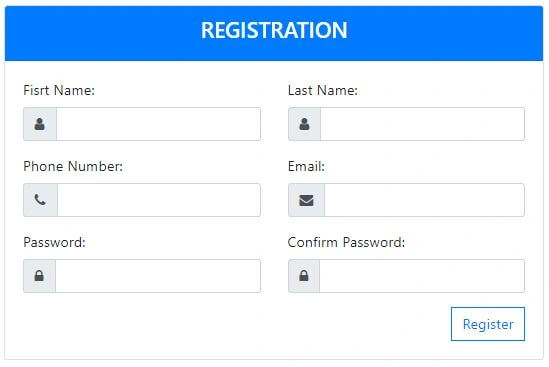
Second Method
Step 1
Open index.html, remove all CDN links from it.
- <!doctype html>
- <html lang="en">
- <head>
- <meta charset="utf-8">
- <title>HelloWorld</title>
- <base href="/">
- <meta name="viewport" content="width=device-width, initial-scale=1">
- <link rel="icon" type="image/x-icon" href="favicon.ico">
- </head>
- <body>
- <app-root></app-root>
- </body>
- </html>
Step 2
Right click on project and open in command prompt.
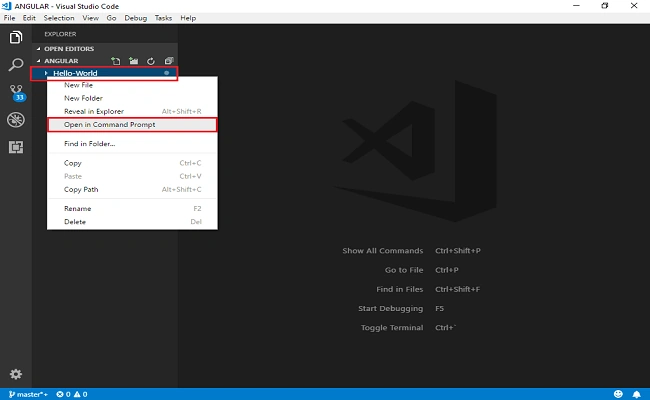
Step 3
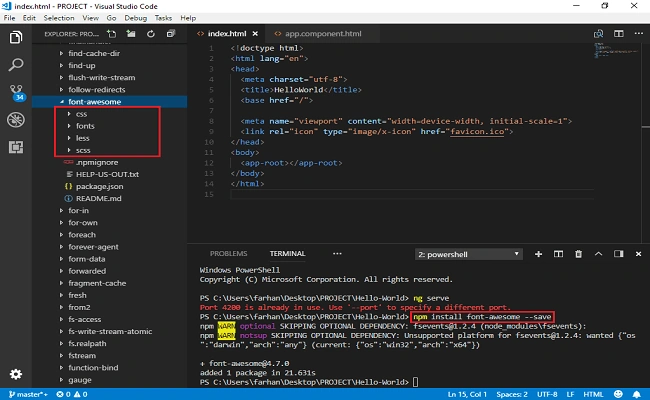
Type the following command in command prompt.
npm install font-awesome –save
Step 4
Open the project folder, find node_modules folder and under that, check font-awesome folder installed.
Step 5
Open angular.json file from the project and type the following code.
- "styles": [
- "src/styles.css",
- "./node_modules/bootstrap/dist/css/bootstrap.min.css",
- "./node_modules/font-awesome/css/font-awesome.min.css"
- ],
- "scripts": [
- "./node_modules/jquery/dist/jquery.min.js",
- "./node_modules/popper.js/dist/umd/popper.min.js",
- "./node_modules/bootstrap/dist/js/bootstrap.min.js"
- ]
Step 6
Terminate the running server. To terminate the running server, press ctrl+c.
Terminate batch job (Y/N)?
Type Y hit enter
Now, type ng serve to restart the server and open in the browser.
Cobra ClubPosted Jul 13, 2018, 8:25 AM
Thanks Great article :D
Mahesh VermaPosted Jun 6, 2018, 9:43 AM
Nice article.......