

Here are the steps,
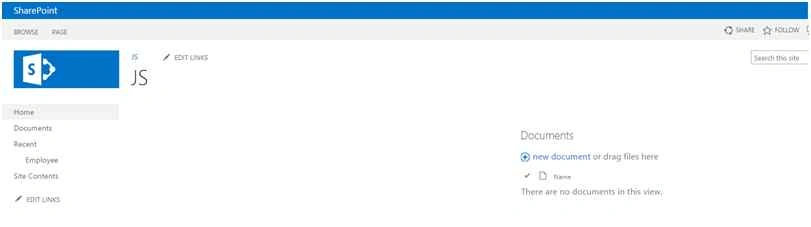
Create a team site
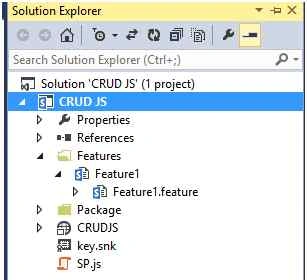
Open Visual studio, then Create a Empty SharePoint 2013 project and Add a Visual Webpart.
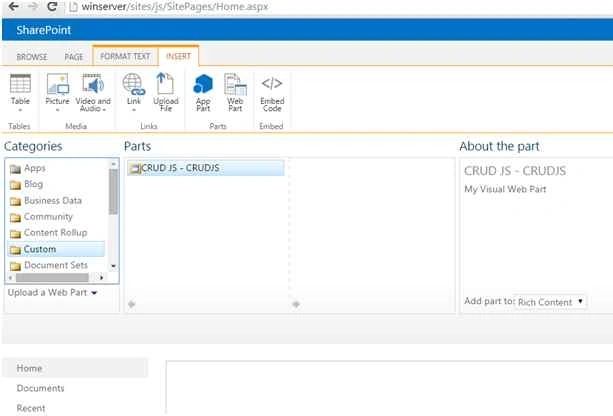
Now open the CRUDJS.aspx page.
First step is to insert some data into the SharePoint list.
HTML Code
Open Visual studio, then Create a Empty SharePoint 2013 project and Add a Visual Webpart.
Now open the CRUDJS.aspx page.
First step is to insert some data into the SharePoint list.
HTML Code
- <div id="insert">
- <table>
- <tr>
- <td> Employee Name: </td>
- <td>
- <input type="text" id="txtname" placeholder="Employee Name" /> </td>
- </tr>
- <tr>
- <td> Designation: </td>
- <td>
- <input type="text" id="txtdesignation" placeholder="Employee Name" /> </td>
- </tr>
- <tr>
- <td></td>
- <td>
- <button type="button" id="buttoninsert" onclick="insert()">Insert</button>
- </td>
- </tr>
- </table>
- </div>
JS
- var siteurl = '/sites/JS';
- function insert()
- {
- var clientContext = new SP.ClientContext(siteurl); // Get SPSITEURL
- var list = clientContext.get_web()
- .get_lists()
- .getByTitle('Employee'); // Get SP list
- var itemCreateInfo = new SP.ListItemCreationInformation();
- var value1 = document.getElementById('txtname')
- .value;
- /Get value from input element
- var value2 = document.getElementById('txtdesignation')
- .value;
- /Get value from input element
- this.oListItem = list.addItem(itemCreateInfo);
- /Adding list items
- oListItem.set_item('Title', value1);
- oListItem.set_item('designation', value2);
- oListItem.update();
- clientContext.load(oListItem);
- clientContext.executeQueryAsync(Function.createDelegate(this, this.onQuerySucceeded), Function.createDelegate(this, this.onQueryFailed));
- }
- function onQuerySucceeded()
- {
- alert('Item created Successfully');
- }
- function onQueryFailed(sender, args)
- {
- alert('Request failed. ' + args.get_message() + '\n' + args.get_stackTrace());
- }
Open a SharePoint site.
Add a Deployed Webpart into it.
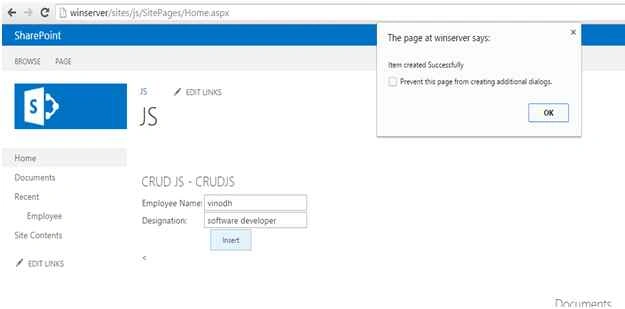
Going to insert some data into it.
Now open the Employee list.
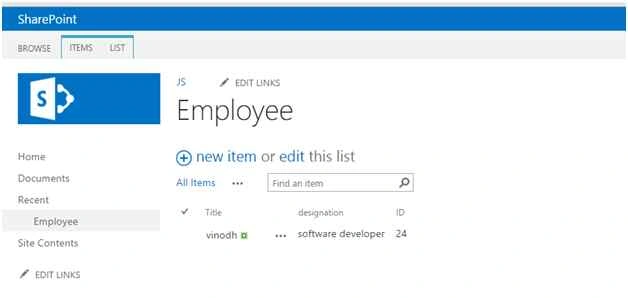
Now update the data.
Code
- <div id="update">
- <table>
- <tr>
- <td> ID </td>
- <td>
- <input type="text" id="txtid" placeholder="id" /> </td>
- </tr>
- <tr>
- <td> Employee Name: </td>
- <td>
- <input type="text" id="txtnameup" placeholder="Employee Name" /> </td>
- </tr>
- <tr>
- <td> Designation: </td>
- <td>
- <input type="text" id="txtdesignationup" placeholder="Employee Name" /> </td>
- </tr>
- <tr>
- <td></td>
- <td>
- <button type="button" id="buttonupdate" onclick="update()">Update</button>
- </td>
- </tr>
- </table>
- </div>
- function update()
- {
- var clientContext = new SP.ClientContext(siteurl1);
- var oList = clientContext.get_web()
- .get_lists()
- .getByTitle('Employee');
- var id = document.getElementById('txtid')
- .value;
- this.oListItem = oList.getItemById(id);
- var value1 = document.getElementById('txtnameup')
- .value;
- var value2 = document.getElementById('txtdesignationup')
- .value;
- oListItem.set_item('Title', value1);
- oListItem.set_item('designation', value2);
- oListItem.update();
- clientContext.executeQueryAsync(Function.createDelegate(this, this.onQuerySucceededs), Function.createDelegate(this, this.onQueryFaileds));
- }
- function onQuerySucceededs()
- {
- alert('Item updated!');
- }
- function onQueryFaileds(sender, args)
- {
- alert('Request failed. ' + args.get_message() + '\n' + args.get_stackTrace());
- } < /script>
Going to update ID = 24.
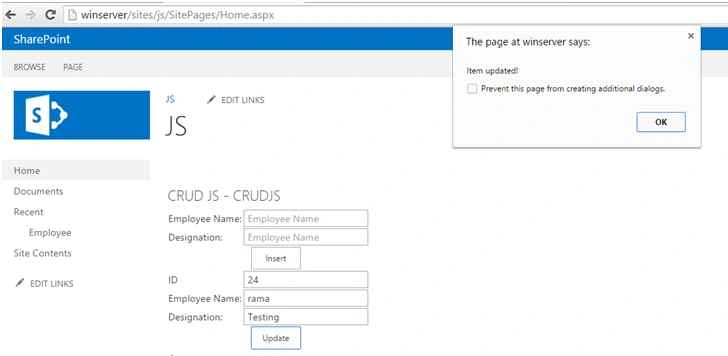
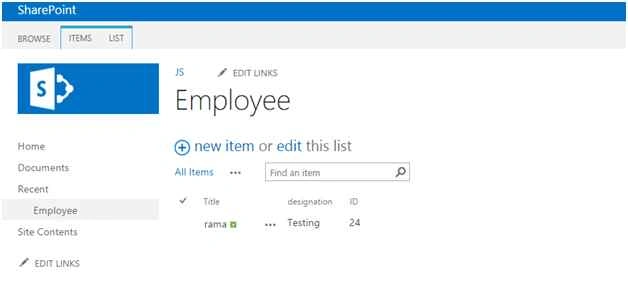
So item has been updated successfully
yekula RajaPosted May 22, 2020, 2:49 AM
Thank you for sharing the details.
Vinodh NarayananPosted Dec 12, 2015, 12:29 PM
Thanks
Ankur MistryPosted Dec 12, 2015, 11:20 AM
nice share