

Look at the following procedure.
Step 1
Create a Web Part using Visual Studio 2013.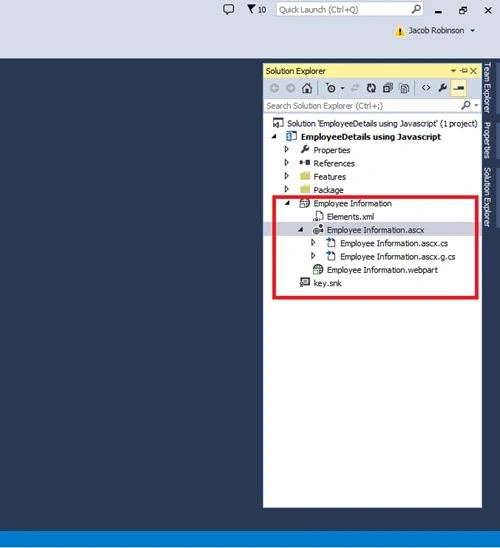
Step 2
Open the ascx (MyFirstWebPartUserControl.ascx) and design your UI. Here I have created Employee details information.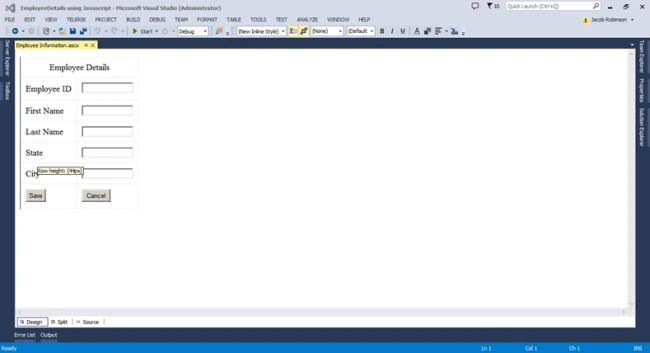
The following is the design part of the code:
- <div>
- <table cellpadding="10">
- <tr>
- <td colspan="2" align="center">
- <label style="width: 200px; height: 50px; font-size: large; font: bold;">Employee Details</label>
- </td>
- </tr>
- <tr>
- <td>
- <label style="width: 100px; height: 50px; font-size: large; font: bold;">Employee ID</label>
- </td>
- <td>
- <input type="text" id="txtEmployeeId" style="width: 100px;" />
- </td>
- </tr>
- <tr>
- <td>
- <label style="width: 100px; height: 50px; font-size: large; font: bold;">First Name</label></td>
- <td>
- <input type="text" id="txtFirstName" style="width: 100px;" /></td>
- </tr>
- <tr>
- <td>
- <label style="width: 100px; height: 50px; font-size: large; font: bold;">Last Name</label></td>
- <td>
- <input type="text" id="txtLastName" style="width: 100px;" /></td>
- </tr>
- <tr>
- <td>
- <label style="width: 100px; height: 50px; font-size: large; font: bold;">State</label></td>
- <td>
- <input type="text" id="txtState" style="width: 100px;" /></td>
- </tr>
- <tr>
- <td>
- <label style="width: 100px; height: 50px; font-size: large; font: bold;">City</label></td>
- <td>
- <input type="text" id="txtCity" style="width: 100px;" /></td>
- </tr>
- <tr>
- <td>
- <input type="button" id="btnSave" value="Save" onclick="createListItem();" />
- </td>
- <td>
- <input type="button" id="btnCancel" value="Cancel" onclick="ClearFields();" />
- </td>
- </tr>
- </table>
- </div>
The following is the JavaScript Code:
- <script type="text/javascript">
- var siteUrl = 'http://ils-jacobr:35526';
- function createListItem() {
- var empId = document.getElementById('txtEmployeeId').value;
- var firstName = document.getElementById('txtFirstName').value;
- var lastName = document.getElementById('txtLastName').value;
- var state = document.getElementById('txtState').value;
- var city = document.getElementById('txtCity').value;
- var clientContext = new SP.ClientContext(siteUrl);
- var oList = clientContext.get_web().get_lists().getByTitle('EmployeeDetails');
- var itemCreateInfo = new SP.ListItemCreationInformation();
- this.oListItem = oList.addItem(itemCreateInfo);
- oListItem.set_item('EmployeeID', empId);
- oListItem.set_item('FirstName', firstName);
- oListItem.set_item('LastName', lastName);
- oListItem.set_item('City', city);
- oListItem.set_item('State', state);
- oListItem.update();
- clientContext.load(oListItem);
- clientContext.executeQueryAsync(Function.createDelegate(this, this.onQuerySucceeded), Function.createDelegate(this, this.onQueryFailed));
- }
- function onQuerySucceeded() {
- alert('Item created Successfully !!!!');
- document.getElementById('txtCity').value = "";
- document.getElementById('txtEmployeeId').value = "";
- document.getElementById('txtFirstName').value = "";
- document.getElementById('txtLastName').value = "";
- document.getElementById('txtState').value = "";
- }
- function onQueryFailed(sender, args) {
- alert('Request failed. ' + args.get_message() + '\n' + args.get_stackTrace());
- }
- function ClearFields() {
- document.getElementById('txtCity').value = "";
- document.getElementById('txtEmployeeId').value = "";
- document.getElementById('txtFirstName').value = "";
- document.getElementById('txtLastName').value = "";
- document.getElementById('txtState').value = "";
- }
- </script>
Step 3
Build and deploy your the solution.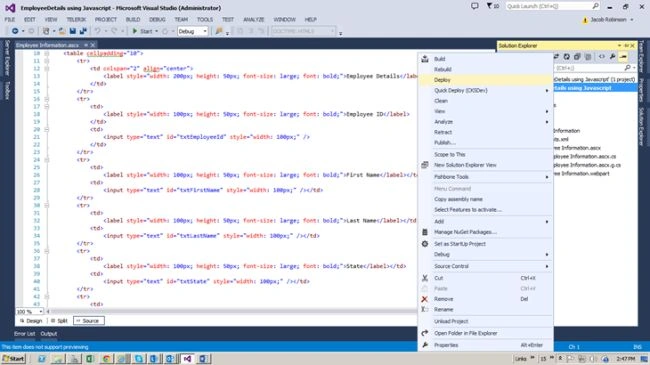
Step 4
Go to your SharePoint site and create one page under site pages. Add your web part to that page.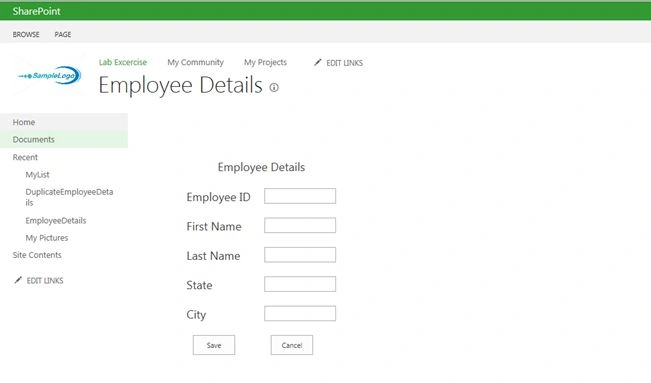
Step 5
Enter the Employee details and click the Save button.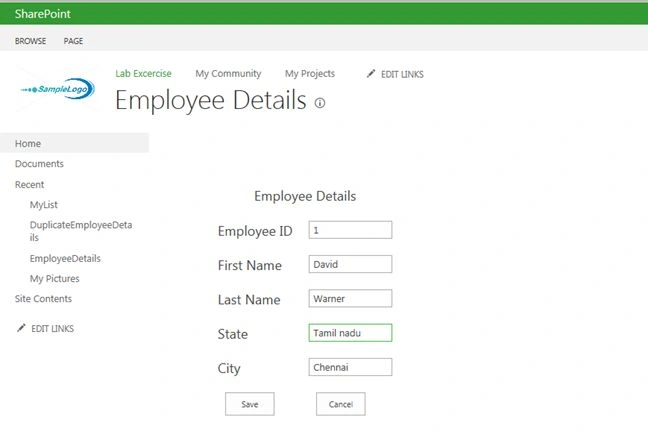
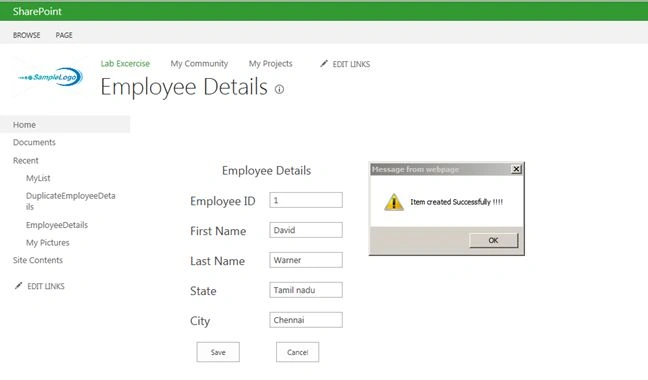
Step 6
Go to your List and the item will display.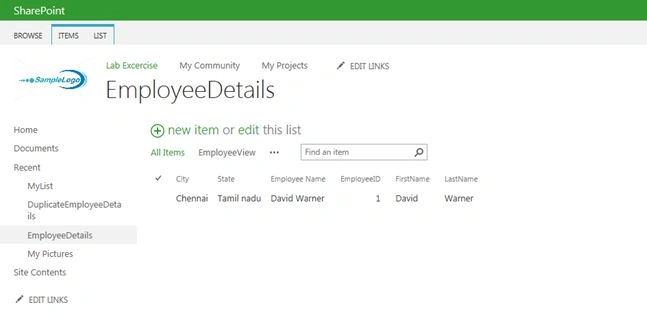
Summary
This article showed how programmatically add a list item to a SharePoint List using JavaScript.
Divyashree GangadharPosted Oct 8, 2019, 1:46 AM
Request failed! Unexpected response data from server. null. I got this error. Can someone help me with this!!!
Pramod BhosalePosted Aug 23, 2019, 2:21 AM
Great article
Akash KumharPosted Sep 18, 2018, 11:13 PM
Nice Article Sir
Supreeth JPosted Jul 10, 2018, 2:43 AM
This will work for o365?
Devang MistryPosted Jan 31, 2018, 8:59 AM
Very helpful article, thanks for sharing.
Mohammad KhalidPosted Oct 22, 2015, 3:24 PM
Very nice and useful demo.......
NeerajaPosted Sep 30, 2015, 2:28 AM
good one
Santhakumar MunuswamyPosted Jul 16, 2015, 3:57 PM
Nice Article! Thanks for sharing
Sibeesh VenuPosted Jul 16, 2015, 12:57 AM
Thanks for the information
Nilesh JadavPosted Jul 16, 2015, 12:02 AM
Nice article sir
Chervine BhiwooPosted Jul 15, 2015, 10:56 PM
Good one!