
Introduction
In this article I explain how to convert a decimal number into a binary number. So let us first of all understand about binary and decimal numbers.
Binary Number: A number expressed using a base 2 numbering system using the digits 0 and 1.
Decimal Number: A number expressed using a base 10 numbering system using digits from 0 to 9.
Use the following procedure to create it.
Step 1
First of all you must create a new Windows Store Application.
Open Visual Studio 2012
"File" -> "New" -> "Project..."
Choose "Template" -> "Visual C#" -> "Window Store app"
Choose "Blank App (XAML)" then rename the application
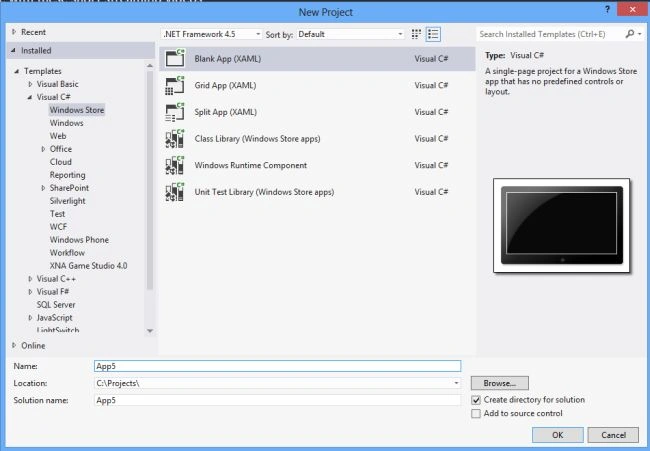
Step 2
Write the following XAML code in "Mainpage.Xaml" (that is available in Solution Explorer):
<Page
x:Class="decimal_to_binary_converter_app.MainPage"
xmlns="http://schemas.microsoft.com/winfx/2006/xaml/presentation"
xmlns:x="http://schemas.microsoft.com/winfx/2006/xaml"
xmlns:local="using:decimal_to_binary_converter_app"
xmlns:d="http://schemas.microsoft.com/expression/blend/2008"
xmlns:mc="http://schemas.openxmlformats.org/markup-compatibility/2006"
mc:Ignorable="d">
<Grid Background="red">
<Grid.ColumnDefinitions>
<ColumnDefinition Width="313*"/>
<ColumnDefinition Width="254*"/>
<ColumnDefinition Width="788*"/>
</Grid.ColumnDefinitions>
<Grid.RowDefinitions>
<RowDefinition Height="78*"/>
<RowDefinition Height="49*"/>
<RowDefinition Height="37*"/>
<RowDefinition Height="40*"/>
<RowDefinition Height="39*"/>
<RowDefinition Height="525*"/>
</Grid.RowDefinitions>
<TextBlock Text="Decimal to Binary Converter app" Grid.ColumnSpan="3" Grid.Row="1" Foreground="White" FontSize="20" FontFamily="Arial" TextAlignment="Center"></TextBlock>
<TextBlock Text="Enter Decimal Number :" FontFamily="Arial" FontSize="15" Foreground="White" Grid.Column="1" Grid.Row="2" Grid.RowSpan="4"></TextBlock>
<TextBox x:Name="textbox1" Grid.Column="2" Grid.Row="2" Width="200" HorizontalAlignment="Left" />

Join the conversation! Your thoughts help the community grow.