In this blog, I have explained how to change the SharePoint List View to Horizontal display of items using JSLink.
Navigate to SharePoint site.
Create a custom list and add some information into it.
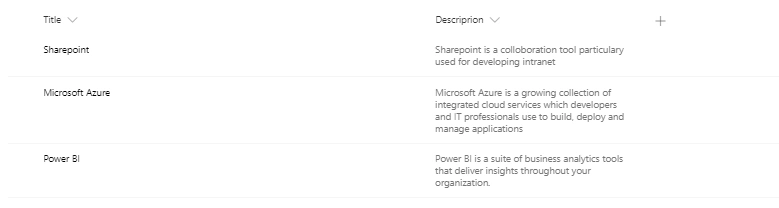
My sample list looks like below.
Open SharePoint Designer.
Navigate to SiteAssets.
Create a JavaScript file.
Upload the required jQuery files and CSS files into Site Assets folder.
CSS Files
jQuery Files
Now, I am going to include the scripts and stylesheets into my “NewsTicker.js”.
Code
-
-
- var cssId = 'myCss';
- if (!document.getElementById(cssId)) {
- var head = document.getElementsByTagName('head')[0];
- var link = document.createElement('link');
- link.id = cssId;
- link.rel = 'stylesheet';
- link.type = 'text/css';
- link.href = ' https:
- link.media = 'all';
- head.appendChild(link);
- }
Create a function to override the list template
Inside the function, call all the jQuery references.
- (function() {
- (window.jQuery || document.write('<script src=" https://sharepointtechie.sharepoint.com/sites/appnfc/SiteAssets/NewsTicker/js/jquery.min.js"><\/script>'));
- (window.jQuery || document.write('<script src=" https://sharepointtechie.sharepoint.com/sites/appnfc/SiteAssets/NewsTicker/js/ticker.js"><\/script>'));
- }();
Create a variable Overridectx
- var overrideCtx = {};
-
- overrideCtx.Templates = {}
-
- overrideCtx.Templates.Header = ” < div class = ’ticker - container’ > < div class = ’ticker - caption’ > < p > Breaking News < /p> < /div>";
-
- overrideCtx.Templates.Item = NewsTemplate;
-
- overrideCtx.Templates.Footer = “ < /div>”;
As of now, you get -
- (function() {
- (window.jQuery || document.write('<script src="https://sharepointtechie.sharepoint.com/sites/appnfc/SiteAssets/NewsTicker/js/jquery.min.js"><\/script>'));
- (window.jQuery || document.write('<script src="https://sharepointtechie.sharepoint.com/sites/appnfc/SiteAssets/NewsTicker/js/ticker.js"><\/script>'));
- var overrideCtx = {};
- overrideCtx.Templates = {}
- overrideCtx.Templates.Header = "<div class='ticker-container'><div class='ticker-caption'><p>Breaking News</p></div><ul>";
- overrideCtx.Templates.Item = newsTemplate;
- overrideCtx.Templates.Footer = "</ul></div>";
-
- SPClientTemplates.TemplateManager.RegisterTemplateOverrides(overrideCtx);
- })();
Now, implement the function News template
-
- function newsTemplate(ctx) {
-
- return "<div><li><span>" + ctx.CurrentItem.Title + " <span></span><a href='#'>" + ctx.CurrentItem.Descriprion + "</a></span></li></div>";
- }
Full Code
-
- var cssId = 'myCss';
- if (!document.getElementById(cssId)) {
- var head = document.getElementsByTagName('head')[0];
- var link = document.createElement('link');
- link.id = cssId;
- link.rel = 'stylesheet';
- link.type = 'text/css';
- link.href = 'https://sharepointtechie.sharepoint.com/sites/appnfc/SiteAssets/NewsTicker/css/ticker.css';
- link.media = 'all';
- head.appendChild(link);
- }
- (function() {
- (window.jQuery || document.write('<script src="https://sharepointtechie.sharepoint.com/sites/appnfc/SiteAssets/NewsTicker/js/jquery.min.js"><\/script>'));
- (window.jQuery || document.write('<script src="https://sharepointtechie.sharepoint.com/sites/appnfc/SiteAssets/NewsTicker/js/ticker.js"><\/script>'));
- var overrideCtx = {};
- overrideCtx.Templates = {}
- overrideCtx.Templates.Header = "<div class='ticker-container'><div class='ticker-caption'><p>Breaking News</p></div><ul>";
- overrideCtx.Templates.Item = newsTemplate;
- overrideCtx.Templates.Footer = "</ul></div>";
-
- SPClientTemplates.TemplateManager.RegisterTemplateOverrides(overrideCtx);
- })();
-
- function newsTemplate(ctx) {
-
- return "<div><li><span>" + ctx.CurrentItem.Title + " <span></span><a href='#'>" + ctx.CurrentItem.Descriprion + "</a></span></li></div>";
- }
Let’s include the JS file into List View webpart.
Go to the page -> Edit page-> Click Edit webpart.
Under miscellaneous -> link the JS file.
Click OK.

Conclusion
You are now able to render any kind of HTML design using JSLink Client side rendering into SharePoint list and libraries.




venkat KotaiahPosted Dec 13, 2017, 5:30 AM
osmm article..... i tried it for me i am able to display only title filed i am unable to display Descriprion filed on newticker ...can you help out were i am going worng ....thanks
Madhan ThuraiPosted Aug 3, 2017, 8:29 AM
Osm......Today i Did it......